

「AI画像生成ツール」を探していませんか?
でも、ちょっと待ってください。もしあなたが本気でAIクリエイティブに取り組むなら、画像生成だけできるツールでは足りません。
必要なのは:
SeaArtは、これら全てを1つのプラットフォームで提供します。高性能PCは不要。インストールも不要。ブラウザだけで、AIクリエイターに必要な全ての機能が揃っています。
この記事では、SeaArtの全体像から基本的な使い方、そしてあなたに合った機能の見つけ方まで解説します。
SeaArtの4つの主要機能
SeaArtは単なる画像生成ツールではありません。
AIクリエイターをサポートする総合プラットフォームです。
1. 画像生成(基本機能)
最新のStable Diffusion、Flux、Illustrious、Seedream4.0など、話題のモデルがブラウザで動きます。
2. プロンプト支援
画像からプロンプトにしたり、「何を書けばいいか分からない」を解決する3つの機能。
3. ComfyUIで無制限生成
スタミナ消費ゼロでノードベースの生成が可能。
本格的なワークフローも実行できます。
4. 動画生成・画像加工
生成した画像を動画化、背景除去、アップスケールなど。
- ステップ1SeaArt公式サイトにアクセス
右上の 「新規登録」 ボタンをクリック。
- ステップ2アカウント作成

Google、メールアドレスなど任意の登録方法でアカウント作成。
- ステップ3簡単なアンケートに答える
好きなスタイルなど。スキップ可能。

これで登録完了です!次は早速トップページから画像を生成してみましょう!
トップページから画像生成
SeaArtで最も基本的となる画像生成にアクセスするには、トップページにある「Image」→「Image Generation」をクリックしましょう。

画像生成メニューから簡単生成3ステップ
画像生成メニューが表示されるので、モデルを選択して生成するまでの3ステップを解説します。

- ステップ1モデルを選択
左上に現在のモデルが表示されているので、枠の内側をクリック。
SeaArt上にアップロードされているモデルを選択するライブラリが表示されるので、お好きなものを選んでください。

ここにはNano bananaなどのモデルも含まれています。
- ステップ2Image Settingsで解像度を選択
比率は初期設定で良い感じになっています。左4つから選んでおけば間違いないでしょう。
- ステップ3プロンプトを入力して生成する
入力すると「Generate」ボタンが押せるようになります。コストはImage Quantityの生成枚数やモデルに応じて変化します。

コストについて:
- まずスタミナから消費されます。
- スタミナが0になるとクレジットから消費されます。
- クレジットは有料購入またはボーナスで獲得。

ここまでで基本的な画像生成はできます。でも、「プロンプトに何を書けば?」と悩んでいませんか?そんな方のために、SeaArtには強力なプロンプト支援機能があります。
ステップ4:プロンプト支援機能を使う
メニューには画像生成に便利な機能が複数あります。使用は任意ですが、どれもプロンプトに困ったときに役立つものです。ぜひ活用してみましょう。

「Generate」ボタンに左にあり、プロンプトを入力すると異なるスタイルで拡張したバージョンを提案してくれます。RAW photoなどアニメ系のモデルだといらないパターンも含まれるので、そうではない実写系のモデルに向きます。
入力欄の一番左にある画像アップロードボタンから「Prompt Reverse Engineering」を選択してもこちらに飛びます。
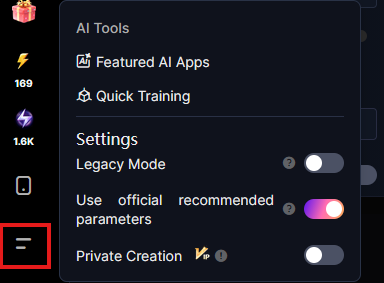
以前は魔法の杖アイコンの「Prompt Refinement」も存在して入力されているプロンプトをそのまま拡張する機能もありましたが、なぜかレガシーモードでないと表示されなくなりました。
生成した画像を加工する

生成された画像をクリックすると、加工メニューが表示されます。一部を紹介すると……
- Remove BG:背景を自動削除
- Expand:画像の外側を拡張する
- HD fix:メソッドを選択して高解像度化
- Video:動画生成メニューに移行(後述)
満足できる画像ができたら、最後にHD fixで仕上げるのが定番の流れです。
動画生成もできる
SeaArtでは画像を動画に変換もできます。
主要な動画モデル:
- Wan 2.5(300スタミナ)
- SeaArt Turbo(100スタミナ)
- エフェクト機能(効果による)
コストが高いため、まずは画像生成に慣れることを優先しましょう。
ComfyUIで制限ゆるゆる生成
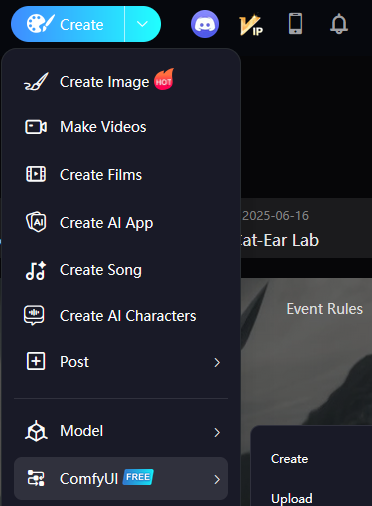
ここまで紹介した画像生成や動画生成は、全てスタミナを消費します。
「もっとたくさん試したい」「プロンプトを何度も調整したい」 そう思ったとき、スタミナ切れで中断するのはストレスですよね。
そんな悩みを完全に解決するのが、SeaArtのComfyUIです。始め方はこちらで詳しく解説しています。


ComfyUIとは?
ComfyUIは、ノードを繋げてワークフローを組むタイプの画像生成ツールです。初心者にはやや難しく、ノードが何十個も繋がっているワークフローを見ると、 「これ、どこを触ればいいの?」と混乱するかもしれません。
これについてはテンプレートを利用したりしてみましょう。
SeaArt版ComfyUIの3つの強み
ただし時間に限りがある、混雑時は遅い、 一部のコンテンツが制限されるなど、ローカルに比べて自由度は劣ります。
結論、ローカル環境を構築できる人にはローカル版の方が優れていますが、 初期投資やメンテナンスを避けたい人には、SeaArt版で十分です。
無料プラン vs 有料プラン:どっちを選ぶ?
ここまで紹介した機能は全て無料プランで利用できますが、「もっと生成したい」「高品質モード」「動画多用」なら有料プランも検討できます。
プラン比較表
| 特徴 | Beginner | Standard | Professional | Master |
| 月額料金 (年間プラン/月間) | ¥340(¥430) | ¥1000(¥1440) | ¥3010(¥4300) | ¥5040(¥7200) |
| デイリースタミナ | 300 | 700 | 2100 | 3500 |
| 一部モデルの無制限化 | なし | あり | あり | あり |
| 動画生成 (初/最終フレーム) | なし | あり | あり | あり |
| 同時生成タスク | 3 | 3 | 5 | 5 |
| AI キャラクター長記憶 | 2倍 | 2倍 | 5倍 | 5倍 |
| 初回購入ギフト | 300クレジット | 700クレジット | 2100クレジット | 3500クレジット |
無料プランで十分な人
以下に当てはまるなら、無料プランで十分です。
- ComfyUIメインで使う(スタミナ消費ゼロ)
- 通常生成は1日20枚程度で満足
- 動画生成はたまに使う程度
- 高品質モードにこだわらない
ComfyUIを使えば、無料でも無制限に生成できます。
有料プランを検討すべき人
以下に当てはまるなら、有料プランを検討する価値があります。
主要サービスとの比較
「他のサービスとどう違うの?」という方のために、 主要4サービスを簡単に比較します。
| 項目 | SeaArt | Tensor.art | CivitAI | NovelAI |
|---|---|---|---|---|
| 無料生成スタミナ | 100(約20枚※) | 50(約120枚※) | 25(全年齢向けコンテンツのみに使える) | なし |
| 操作性 | 簡単 | やや複雑 | 複雑 | 簡単 |
| ComfyUI | 無制限 | あり | なし | なし |
| NSFWの生成 | 可能 | 禁止 | 可能 | 可能 |
※Illustriousでの概算。モデルやサービスによってコスト効率は大きく異なります。
- NSFW可、ComfyUI無制限が最大の強み
- Tensor.artは無料クレジットの純粋生成枚数は多いが、NSFWは不可
- CivitAIはモデル入手先の意味合いが強い
- NovelAIは高品質だが無料生成なし
目的に応じて使い分けるのがおすすめですが、 初心者がまず試すならSeaArtが最適です。
あなたに合ったSeaArtの使い方
SeaArtには様々な機能がありますが、全てを使う必要はありません。 あなたの目的に合った使い方を見つけましょう。
タイプ1:「とにかく簡単に始めたい」
→ 通常の画像生成から始めよう
まずはこの記事の通りに実践してみてください。慣れてきたら、画像加工で完成度を高めたり、 気に入った画像を動画化してみましょう。
タイプ2:「たくさん試行錯誤したい」
→ ComfyUIに挑戦しよう
スタミナを気にせず、何度でも生成できます。
タイプ3:「動画も本格的に作りたい」
動画生成はコストが高いため、「これは!」という画像ができたときだけ動画化するのがおすすめです。
タイプ4:「商用利用を考えている」
商用利用可かどうかはSeaArt上のモデルによりけりです。モデルソース元で確認してください。
よくある質問
- Q無料でどれくらい生成できる?
- A
デイリー100スタミナで、通常生成なら約20枚です。ただしComfyUIなら無制限(スタミナ消費ゼロ)デイリーチャレンジで追加スタミナ獲得可能。
- Q生成した画像の著作権は?
- A
基本的にはユーザーに帰属しますが、モデルのライセンスに従う必要があります。
- QNSFW画像は生成できる?
- A
可能ですが、実在人物など規約違反となるコンテンツもあります。
- Qスマホでも使える?
- A
アプリ版が存在するので使えます。
まとめ:SeaArtで今日から始めよう
この記事では、SeaArtの主要機能と基本的な使い方を解説しました。
SeaArtは画像生成だけでなく、プロンプト支援、ComfyUI、動画生成まで揃った総合プラットフォームです。
あなたに合った方法でAIクリエイティブを楽しめます。
まずは無料で試してみましょう!


コメント
SBSさんこんにちは。
いくつか質問があって書き込みさせていただきました。
わたしはcomfy uiやloraなどai動画生成に関する知識が0の素人なんですが、環境を構築してnswfの動画を作りたいと考えています。
①「seeart上でcomfy uiを使う」、「run podなどクラウドGPUを使ってcomfy uiを使う」ならどちらがいいでしょうか?5秒~20秒程度のある程度は高画質なものを、最低でも週に数本は生成する予定です。
②こちらのブログの記事をいくつか数回は読み込んだのですが、いまいちやり方が分かっていない状態です。クラウドワークスを通じSBSさんに報酬をお支払いする形で、wanの基本操作及びLoraの導入方法などをご指導いただくことは可能でしょうか?
メールアドレスに直接お返事いただいても大丈夫です。
よろしくお願いいたします。
知識が0であればクラウドGPUよりも①のパターンのほうがわかりやすいですし、従量課金されない安心感がありますよ。
ComfyUIについての記事は現在更新中ですが、使い方を考えるとこちらの記事が参考になると思います。記事内の動画は約2秒ですが、長さは「WanImageTovideo」ノード内「length」、「Video Combine」ノードの「frame_rate」で調整できます。
例:121(length) ÷ 24(frame_rate) ≒ 5.04秒よくばりすぎるとタイムアウトになる可能性もあるので、フレーム補間で引き延ばす方法も使えます。(スピード感は犠牲になります)
例:61 ÷ (24/2 muiltiplier) ≒ 5.08秒長さはループでごまかせるなら「Video Combine」のloop_countやpingpongでかさ増しする、画質は生成後無料のビデオアップスケールにかけるなどの工夫も試してみてください。クラウドワークスについては稼働していないので、追加の質問は引き続きこちらで受け付けます。よろしくお願いします。
丁寧に教えていただきありがとうございます。検討してみます。