
ComfyUIはローカルで動く画像生成AIツールですが、スペックが足りない場合の選択肢となるのがクラウド環境サービスの利用です。
それには当然お金がかかってしまいますが、無料で済んだらいいなと思いませんか?そんな方にオススメしたいのがSeaArtが提供するComfyUIです。
この記事ではSeaArtでComfyUIを使う方法を分かりやすく紹介します。
SeaArt版とローカル版は何が違う?
ComfyUIのSeaArt版とローカル版は、どちらも機能的には同等の方針ですが、動作環境とコスト、利便性に大きな違いがあります。
| 項目 | SeaArt版 | ローカル版 |
| 動作環境 | ブラウザ | 自分のPCのGPU |
| 初期費用 | なし(ブラウザで即利用可) | あり(環境構築の手間、高性能PC/GPUが必要) |
| ランニングコスト | 無料(一部スタミナ消費発生) | 無料(PCの電気代等のみ) |
| 性能 | 強力なサーバーGPUで高速生成(ただし、混雑時は低速化) | PCスペックに依存 |
| 自由度・検閲 | 一部制限を受ける場合がある | 無制限(完全に自由) |
| セットアップ | 不要(モデルや拡張機能が揃っている) | 必要(自分でインストール・設定) |
SeaArt版ComfyUIには「Free Creation」という機能があり、これを有効にすることでスタミナ消費なしで生成できます。ただし一部のテンプレートでは使えません。
SeaArt版の主なメリットは以下の3点です。
| 選択肢 | おすすめユーザー |
| SeaArt版 | AI生成を初めて試したい方、高性能PCを持っていない方、初期設定の手間を省きたい方、無料でまずは体験したい方。 |
| ローカル版 | 高性能GPUを搭載したPCを持っている方、コストを気にせず無制限に利用したい方、完全に自由な環境で高度なカスタマイズを追求したい方。 |
【2025.12.15更新】SeaArt版ComfyUIの無料利用ルール
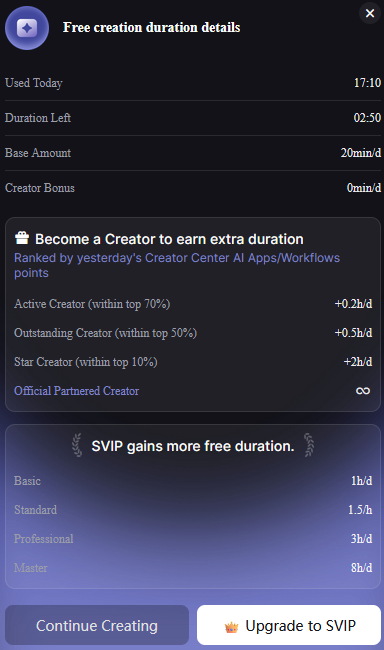
SeaArt版ComfyUIは現在は完全無制限ではなく一定の制限時間が課されるようになりました。これは生成にかかった時間で計算され、ワークフローを編集している時間は含まれていません。


| ユーザー種別 | 毎日無料時間 |
|---|---|
| 全ユーザー共通 | 20分/日 |
| Basic SVIP | 1時間/日 |
| Standard SVIP | 1.5時間/日 |
| Professional SVIP | 3時間/日 |
| Master SVIP | 8時間/日 |
無料ユーザーは20分がベースとなります。SDXL系モデルでFaceDetailer、2倍Upscaleあたりで生成すると一枚大体20秒くらいなので一日60枚が目安です。
あくまでスタミナ消費なしの「Free Creation」適応の話なので、デイリースタミナを駆使すればもうちょっと余裕あります。
無料ユーザーで制限時間を延長するには?
高品質なワークフローを公開したりして「Creator Points」を稼ぐと、前日のランキングに応じて追加時間が付与されます。
| 前日ランキング | 追加無料時間 |
|---|---|
| Active Creator (Top 70%) | 20分 |
| Outstanding Creator (Top 50%) | 30分 |
| Star Creator (Top 10%) | 2時間 |
公式パートナークリエイターでは無制限になりますがそれは忘れましょう。
制限開始当時アプリを4つほどしか作っていなかったにもかかわらずOutstanding Creator扱いだったので数字よりは緩いかもしれません。
SeaArtでComfyUIにアクセスする
まずはSeaArtにアクセスします。登録していない方は右上の「新規登録」で指示に従い登録してください。
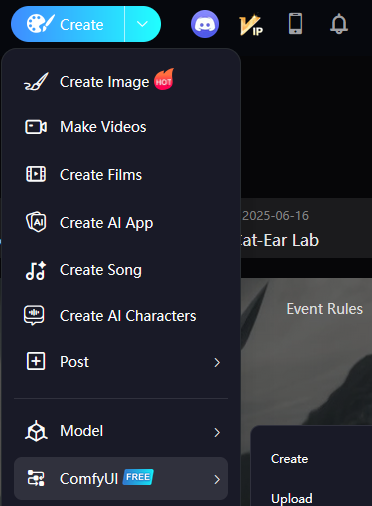
ComfyUIのアクセスは、「Create」のプルダウンメニューにある「ComfyUI>Create」をクリックしてください。
あるいはワークフロー公開ページにアクセスして「Run」をクリックすると、ユーザーのワークフローが読み込まれた状態でスタートします。
ワークフローテンプレートを選ぶ
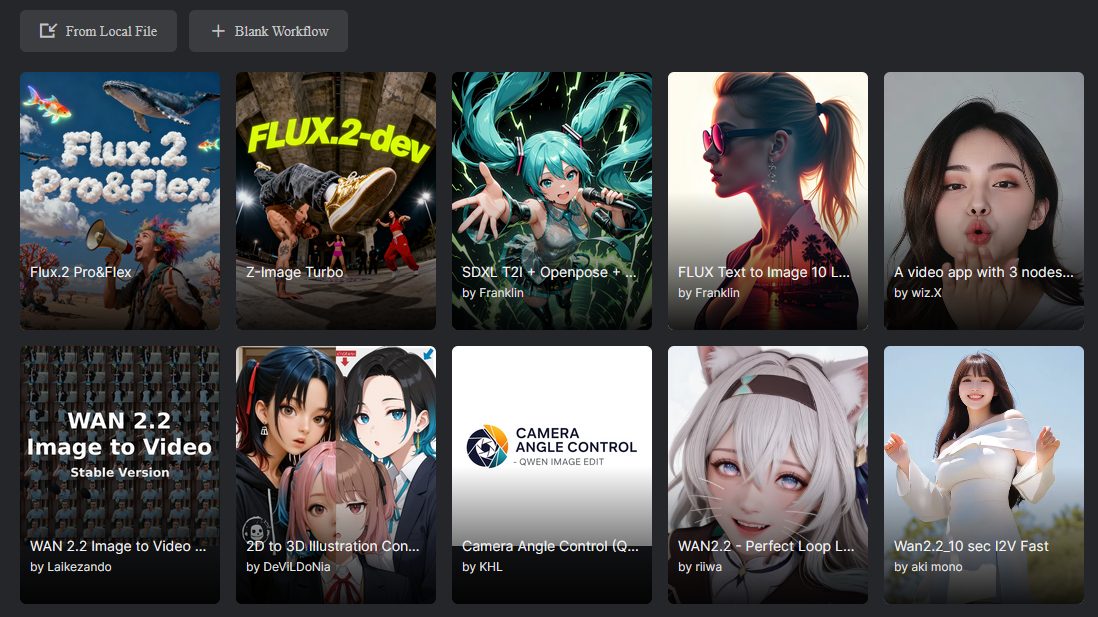
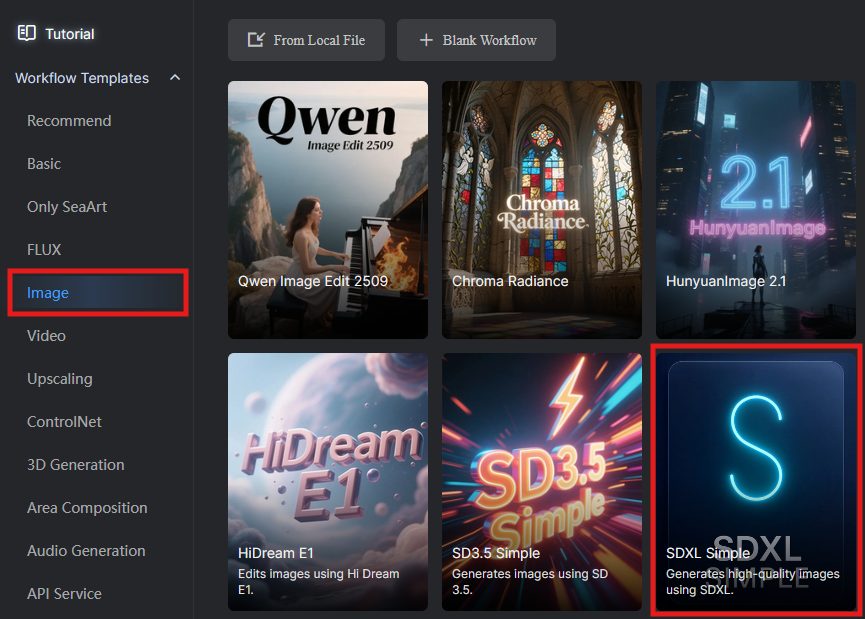
するとワークフローのテンプレート画面に移行します。選択肢は3つありますが、初めて使う場合はテンプレートから選ぶのがおすすめです。
- テンプレート:おすすめ。すぐに生成できる
- Blank Workflow:上級者向け。ゼロから構築する
- From Local File:既存のワークフローファイルを読み込む
今回は「SDXL Simple」テンプレートを使って実際に生成してみましょう。
テンプレートから初回生成
ワークフローが読み込まれました。生成に何が必要か、ローカル版とのUIの違いを確認しながら解説していきます。
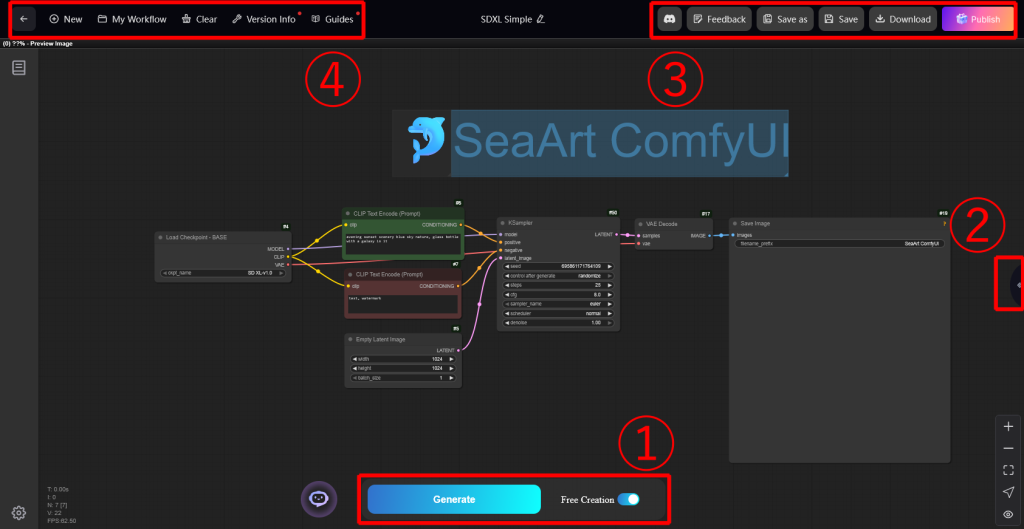
- ①生成ボタン:このボタンを押すと画像が生成されます。「Free Creation」はオンにしてください。でなければスタミナを消費します。
- ②履歴パネル:生成された画像は全てこちらの履歴に格納されます。
- ③ワークフローの保存/ダウンロード:「Save as」では新規で保存します。
- ④ワークフロー読み込み:保存させたワークフローは全て「My Workflow」で管理されます。
とりあえず生成してみてください。正常に動作すれば履歴パネルに画像が表示されるでしょう。
ComfyUIの基本操作
初めてComfyUIを触る方向けに、最低限の操作方法を解説します。
SeaArt版のため、ローカルとは異なる場合があります。
画面操作
- ズーム:マウスホイールを回す
- 画面移動:ドラッグ
- ワークフロー全体を表示:右下のFit Viewを押す
編集操作
- 生成実行:画面下部の「Generate」ボタン
- ノード選択:クリック
- 複数選択:Ctrlを押しながらクリック
- ノード検索:何もないところでダブルクリック
- コピー:Ctrl+C
- 貼り付け:Ctrl+V
- 元に戻す:Ctrl+Z
- バイパス:Ctr+B
これらを覚えておくと、快適に作業できます。特にバイパスは、削除しなくてもノードを無効化できるので絶対に覚えておくべきショートカットです。
モデルとプロンプトを設定する
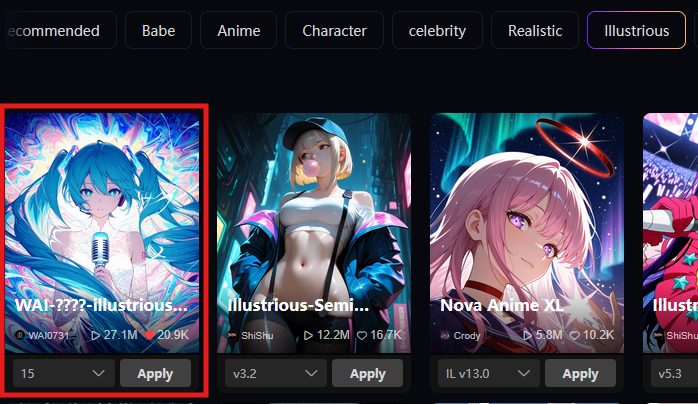
生成が確認できたら、自分の好きなモデルとプロンプトに変更していきます。今回はillustrious系モデルで定番人気のWAI-NSFW-illustrious-SDXLで生成したいと思います。
モデル変更
「ckpt_name」のSD XL-V1.0をクリック。
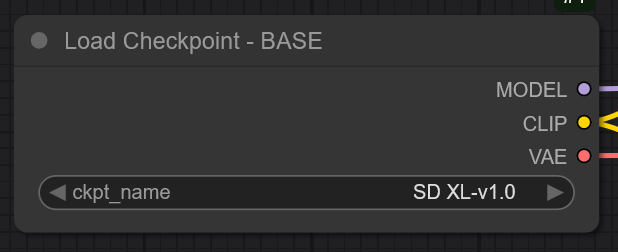
モデル一覧が表示されるので、IllustriousタブにあるWAI-NSFW-illustrious-SDXLをApplyします。
プロンプト・解像度・KSamperの変更
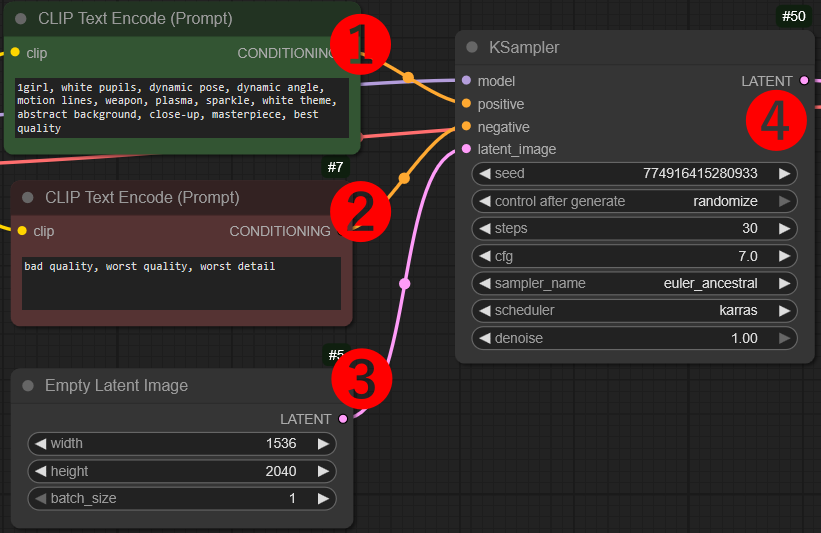
- ポジティブプロンプト:作りたい内容を入力。
- ネガティブプロンプト:弾きたい内容を入力。
- 画像サイズ:SDXL以降は1024以上推奨。小さすぎると品質が低下します。
- サンプリング設定:生成品質を左右するパラメータ。今回はWAI-NSFWモデルの推奨設定を使用しています。初心者の方は、まずはこの設定のまま使うことをおすすめします。
よくある困りごと
- Qスタミナが消費されないか心配
- A
Free Creationを有効していれば消費されませんが、Only SeaArtテンプレートの一部ワークフローは有効にできません。また無料制限時間を超過していないかも確認してください。
- QVRAM不足警告が出てしまった
- A
VRAMは無限ではないので、動画生成で解像度が高すぎたりするとタスクが失敗します。
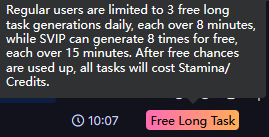
- QFree Long Taskと出た
- A
ComfyUIで生成して完成するまでの時間が8分を超えると、ロングタスクとみなされます。無料ユーザーの場合1日に3回やってしまうと、その日のFree Creationが無効化されてしまいます。

- Q生成した画像がピンク色で閲覧できない
- A
クラウド環境のため、やりすぎるとフィルターがかかります。これに関してはある程度解消可能です。詳しくはこちらをご覧ください。
まとめ
SeaArtのComfyUIを使えば、ハイスペックPCがなくても、誰でも気軽にAIアートの世界を楽しめます。
ローカル環境と比べれば、フィルターの存在やプラットフォームにないモデルは使えないなど自由度は劣りますが、初めて使うにはうってつけのサービスです。ぜひこの記事を参考に、あなただけのオリジナルAIアートを制作してみてください。
コメント