

最近は動画生成AIで手軽に動画を生み出せるようになりましたが、映像にふさわしい音声を用意するのはまた別でやらなければいけません。
動画生成AIサービスの機能として「効果音やBGMを自動で追加できる機能」もあったりしますが、そうした機能は追加クレジットが必要だったりしてもったいなさを感じますよね。自動生成に頼らず素材を用意するのも、限られた予算や時間の中で難しいことです。
そんな課題を解決するのが、最新のAIツール「MMAudio」です。このツールは、動画やテキストを入力するだけで、シーンにぴったりの音声を自動生成してくれます。しかも無料で利用可能。アダルトな音声も夢じゃありません。
今回は、MMAudioの特徴や使い方、そして他のツールとの違いについて詳しくご紹介します。
この記事はこんな人におすすめ
- TikTokやYouTubeで「音付き」の動画をもっと簡単に作りたい人
- 生成AIが好きで、新しいツールを試してみたい人
- 動画生成AIサービスで音声を追加すると、クレジットの消費が気になる人
MMAudioとは?マルチモーダル音声生成AIの革新

MMAudioは、動画やテキストを入力すると、AIが「それっぽい音」を自動生成してくれるツール。たとえば……
- 犬が吠える動画 → 本物そっくりな犬の鳴き声を自動追加
- 「波の音」と入力 → 本当に波打ち際にいるようなSEを生成
完全に無料で、しかもオンラインで完結するから導入も不要。
Hugging Face上で提供されていて、すぐに試せます。
このように、MMAudioは映像制作やゲーム開発など、さまざまな分野で活用できること間違いなし。
MMAudioの注目ポイント
1. 動画から音声を自動生成
MMAudioは、入力された動画の内容を解析し、シーンに合った音声を自動で生成します。これにより、効果音や環境音を手動で探す手間が省け、制作効率が大幅に向上します。
2. テキストから音声を生成
テキストを入力するだけで、その内容に合った音声を生成することも可能です。例えば、「storm」と入力すれば、リアルな嵐の音を作り出します。
3. 高速な処理速度
MMAudioは、8秒の動画に対して約1.23秒で音声を生成する1高速な処理能力を持っています。手軽にプロンプトを変えていろんな音を試せます!
4. 無料で利用可能
MMAudioは、Hugging FaceのSpaces上で無料で提供されています。インストールや複雑な設定は不要で、誰でも簡単に利用できますが、GPU制限があるので注意しましょう。
これはHugging Faceに登録することである程度解決できます。
MMAudioで音を生成してみよう
デモページで音を付けてみましょう。
- 1.Hugging FaceのMMAudioページにアクセス
登録は必要ありません。
- 2.動画ファイル or テキストをアップロード / 入力
下にあるサンプル動画でも代用可能です。
- 3.必要に応じてパラメータを調整
デフォルトでも大丈夫です。
- 4.Submitで生成
アップロードした動画の右に出力されます。
パラメータ解説:意味がわかれば精度が上がる!
各種設定を変えれば、よりよい結果を得ることができます。以下はパラメータとその解説です。
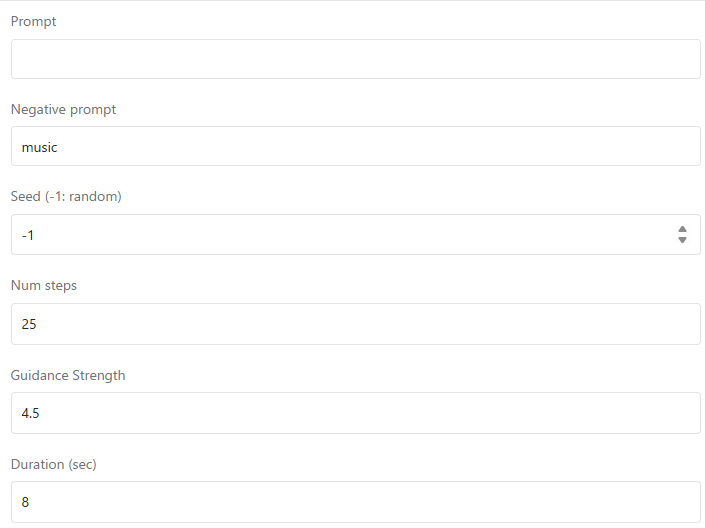
| パラメータ | 意味 |
|---|---|
| Prompt | どんな音を出したいか。普通は映像に合ったものを入力するべきで、炎なのに「water」はご法度 |
| Negative prompt | いらない音を入力。music,voiceなど |
| Seed | 値を固定すれば決まった音を呼び出せる。でも画像と違ってそれほど重要かどうか? |
| Guidance Strength | 画像生成の話ならプロンプトへの忠実さ。これはプロンプトなし映像のみも影響あり。4.5~6.5ぐらいがオススメ |
| Duration (sec) | 動画の長さに合わせればよいでしょう |
ComfyUIでMMAudioを使うには?自作ワークフローで音声生成をもっと自在に
MMAudioはオープンソースなので、ローカルで実行できます。GPU制限があるよりも、無制限でよりカスタマイズ可能な環境で使いたいですよね。
ここでは、筆者が構築した実際のワークフロー構成をもとに、シンプルな使い方を紹介します。なお環境はSeaArtのプラットフォームです。SeaArtでComfyUIを始める方法はこちらで詳しく解説しています!

自作ワークフローの概要
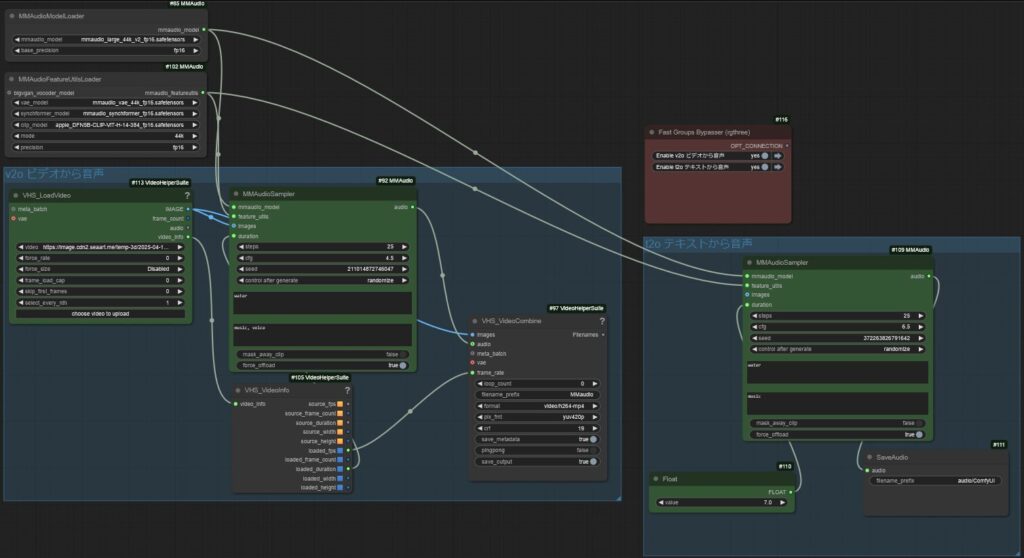
このワークフローでは、次の2パターンの音声生成に対応しています。
動画→音声
動画ファイルを読み込み、シーンに合った効果音や環境音を生成。
テキスト→音声
シンプルなキーワードや文章から、意図した音をダイレクトに生成。
そしてこれらを瞬時に切り替えるために、Fast Groups Bypasser (rgthree) ノードを活用しています。これにより、「動画に合わせて音を作りたい」ときも、「キーワードだけで音を作りたい」ときも、一つのワークフロー内で即座にモード変更が可能です。
両方?問題ありません。
ワークフローの使い方(簡略ステップ)
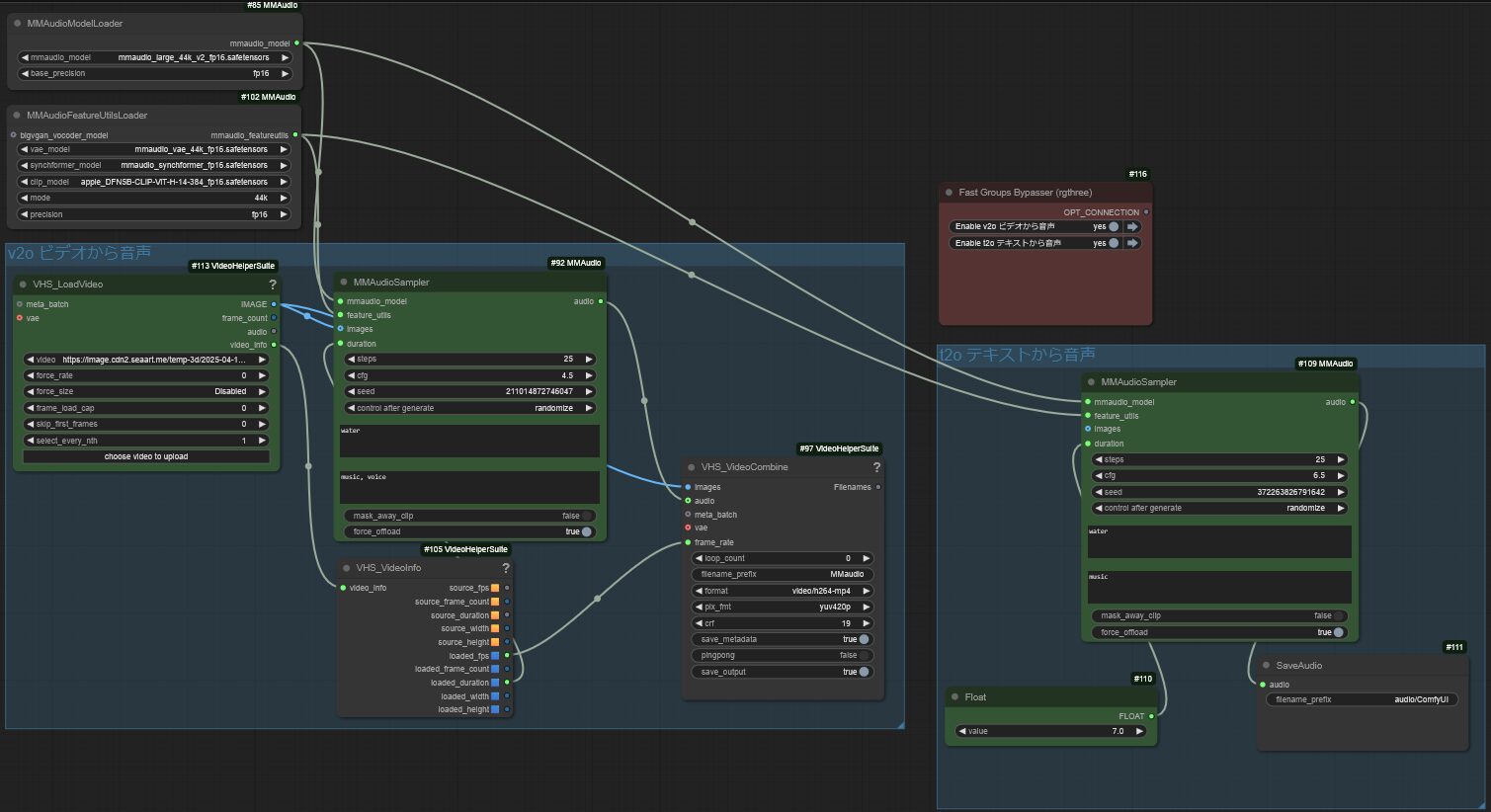
全体はこんな感じ。緑色が主な設定箇所、黒がいじらなくていいノードです。赤はFast Groups Bypasserで、グループをまとめて無効化するのに役立ちます。
Fast Groups Bypasserの使い方は、ノード内のEnable~をクリックするだけです。ひとまずはデフォルトでいいとして、まずは動画に音声をつける使い方の説明を進めていきます。
説明に合わせてエロ音声を作りたい方は、こちらの記事も参考にしてください。
動画→音声とテキスト→音声を使ってみよう
1. VHS_LoadVideoで動画を読み込む
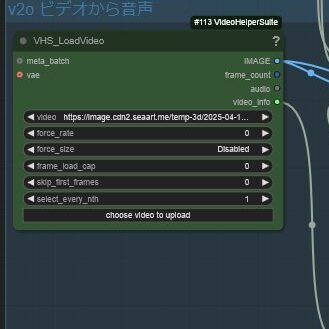
VHS_LoadVideoで動画を読み込みます。choose vide to uploadを選択して、好きな動画を読み込んでください。Wanで用意するのも◎
2. MMAudioSamplerでプロンプトなどを決定
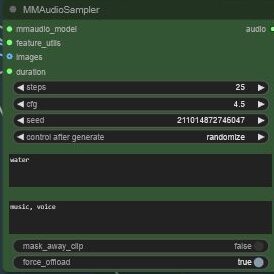
①のすぐ右のノードでプロンプト、ネガティブプロンプトをセットします。各パラメータは先述した通りです。
「たとえば、プロンプトには ‘wind blowing’、ネガティブプロンプトには ‘voice, music’ のように入力できます。
3. テキスト→音声も大体同じ
Floatノードで音声の長さを決めてから、MMAudioSamplerでプロンプトなどを設定します(例:shotgun shot)。
MMAudioSamplerはImagesの入力がないだけで先ほどと同じなので特に難しいことはありません。映像がないので、分かりやすいプロンプトのほうがいいでしょうか。
4. 生成する
あとは生成すればVHS_VideoCombineに音声つき動画が、テキスト→音声はSaveAudioノードで保存されます。
補足:とくに設定しなくてOKなノードたち
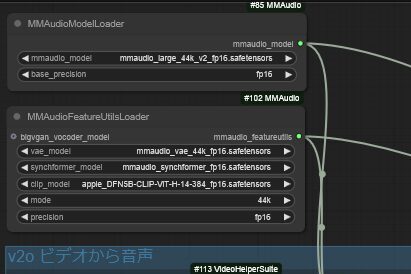
今回のワークフローには、普段は触る必要のないノードもいくつか含まれています。これらは裏方として働いてくれているので、基本的にはそのままで大丈夫です。
MMAudioModelLoader
これはMMAudio本体のモデル(.safetensors)を読み込むノードです。通常は一度ロードすればOKで、変更の必要はありません。
MMAudioFeatureUtilsLoader
音声を自然にするための補助的なパーツ(VAEや音響特徴量の抽出器など)を読み込むノードです。これも事前に設定済みなので、いじらなくてOKです。
VHS_VideoInfo
読み込んだ動画のフレームレートや再生時間、解像度などの情報を取得するノードです。ここから自動的に「音声の長さ(Duration)」が決まる仕組みになっています。
これらのノードはすべてワークフローの基礎部分を支える役割です。
よほど特殊な使い方をしない限りは、何も変更せずそのまま使っても問題ありません!
MMAudioは商用利用できる?利用上の注意点
結論からいうとできます。
MMAudioはMITライセンスのもとで提供されており、非常に自由度の高いライセンス体系になっています。ですが、SNSや商用シーンで使う際には、いくつか気をつけたいポイントも。ここではその内容をわかりやすく整理しておきます。
MMAudioのライセンス概要

MMAudioのライセンスは、MIT Licenseというオープンソースの中でも最も寛容な形式です。このライセンスでは、以下のことが自由に許可されています。
- 商用利用
- 修正・再配布
- 私的利用・研究目的
- 派生作品の作成
その代わり、最低限の条件として以下が求められています。
- 著作権表示の保持
- ライセンス文の同梱
これらは、MMAudioを改変・再配布する際には必ず守るべきルールです。
実際の音声生成物は自由に使っていいの?
生成された音声データ(WAVファイルなど)は、基本的にユーザーの創作物として扱われます。
そのため、以下のような利用も問題ありません。
- TikTokやYouTubeでのBGMとして使用
- 商用動画・広告素材への挿入
- ゲームやアプリへの組み込み
ただし、商用的に大規模な配布や販売を行う場合(例:BGM集を販売、他者への提供など)は、念のためライセンス条件に沿った表示をすることをおすすめします。
SNSでライセンス表示できないときは?
TikTokやInstagramなど、表示スペースが限られている場合は、
- キャプションに「音声生成:MMAudio」など簡易表記をする
- プロフィール欄や固定投稿に記載する
といった形で、ライセンスの精神に沿った形で明示すれば、基本的に問題は起きにくいと考えられます。MITライセンスは「再配布や改変における責任表示」が主な目的なので、生成物の使用には比較的柔軟です。
実際の運用ではどうする?安心して使うためのひとこと
「この音声はMMAudioによって生成されました」と表記できれば、ほとんどのケースで問題にならないと考えてOKです。気になる場合は、ライセンス文を読んだ上で、利用ガイドライン的な表記をプロフィールや動画説明文に添えておくと安心です。
まとめ:MMAudioはこんなツール!
- MMAudioは、動画やテキストからリアルで臨場感のある音声を自動生成できるAIツールです。
- オープンソースで無料利用OK&商用利用も可能という自由度の高さが魅力。
- パラメータを調整すれば、生成の精度や雰囲気も思いのまま。
- ComfyUIとの組み合わせで、より柔軟にローカル環境で運用可能。
音の表現に悩むなら、MMAudioを試さない理由はありません。ぜひ、あなたの動画・ゲーム・創作コンテンツに「ぴったりの音」を添えてみてください!
ワークフローを試すなら
ワークフローを試すにはComfyUIが必要ですが、スペックやインストールなどハードルの高さを感じていませんか?
そこでおすすめしたいのがSeaArtです!SeaArtは3つのメリットがあります。
- クラウド実行で低スペックPCでも快適!
- インストール不要で手軽にスタート!
- 基本無料で利用可能!
他にも動画や背景削除などのツールが盛りだくさん。アカウント登録は簡単3ステップ。今すぐSeaArtに登録して、あなただけの画像を作ってみましょう!


コメント