

SeaArtのComfyUIは現在無制限ではありません。当ブログでもおすすめしてきただけに正直痛いです。今回はその代替としてRunPodを試してセットアップからモデルロードまでをまとめました。
RunPodのセットアップ手順
RunPodはGPUをレンタルできるクラウドサービスです。PCがショボくても、ブラウザ一つでRTX 5090クラスの環境を使えます。秒単位の従量課金なので、使った分だけ払えばOK。
登録から生成までは以下の6ステップで行われます。
- STEP1アカウント作成とチャージ
runpod.ioにアクセスして登録。Googleアカウントでもいけます。「Billing」から$10チャージすれば準備完了です。
- STEP2New Podを作成
「Pods」から「+ New Pod」をクリック。
- STEP3GPUを選択
使いたいGPUを選択。
- STEP4ComfyUI公式テンプレートを選択
Change Template>runpod/comfyui:latestを選びます。
- STEP5デプロイ実行
「Deploy On-Demand」をクリック。
- STEP6接続(約3分後)
しばらく経つとComfyUIに接続できます。

【参考】高いGPUのほうが起動も速いのか?
「高いGPUのほうが起動も速いはNGでした。同じテンプレートで実際に計測してみます。
| GPU | RTX 5090(最強) | RTX 2000 Ada | 差分 |
|---|---|---|---|
| 起動開始 | 15:23:51 | 16:29:37 | — |
| セットアップ完了 | 15:26:56 | 16:32:47 | — |
| 総所要時間 | 約185秒(3分05秒) | 約190秒(3分10秒) | +5秒 |
| 料金(目安) | $0.99〜/時間 | $0.24〜/時間 | 約3倍の差 |
起動時間の差はわずか5秒。起動はDockerコンテナの展開とかネットワーク通信がほとんどなので、GPUの性能は関係ない模様。生成速度に差が出るのは1枚あたりの処理時間。最初は安いので十分です。
公式テンプレートでのモデルロード方法
ComfyUIを起動します。クラウドGPUレンタルでも使い方は大きく変わりませんが、公式テンプレートはモデルが入っていません。スタートが軽い分、自分で入れる必要があります。
今はCivicomfyが導入されているので、CivitAI系のモデルならだいぶ楽に導入できるようになりました。
Civicomfyで導入する
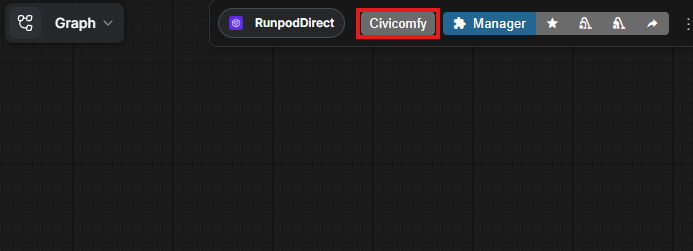
Civicomfyをクリック。
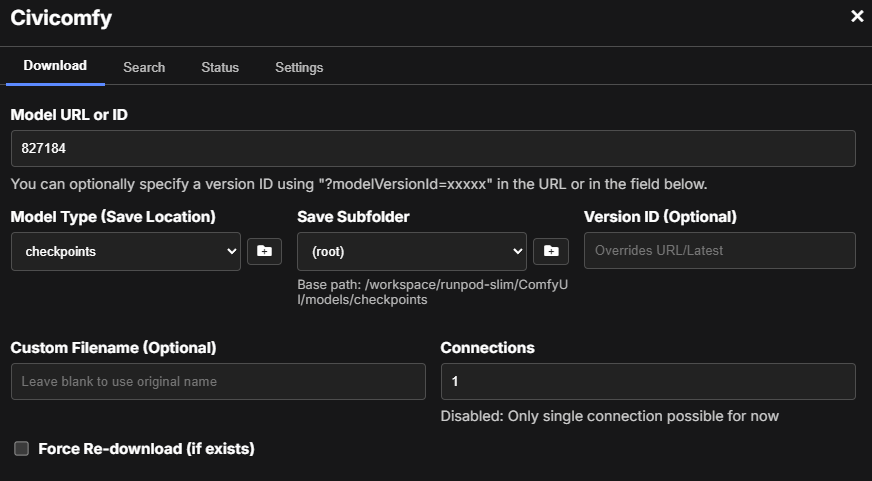
CivitAIにあるモデルのURLかIDを入力すると、簡単にこのComfyUIへモデルを導入できます。IDにしましょう。WAI-illustrious-SDXLであれば827184となります。

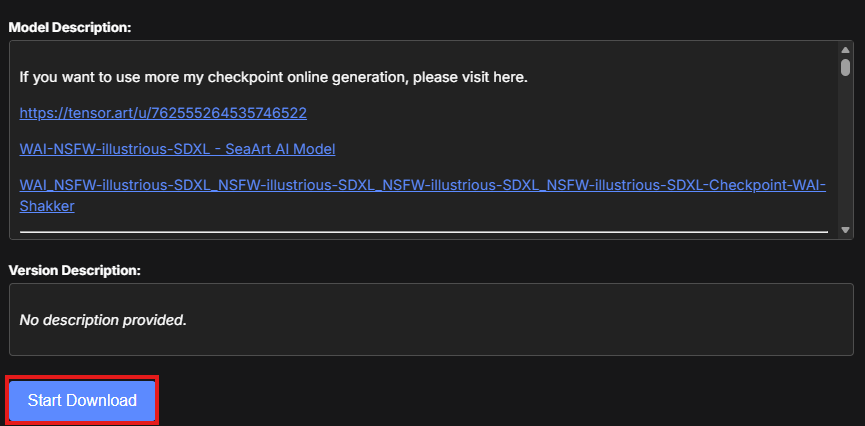
プレビューが表示されるので下にスクロールしてダウンロード開始して待ちましょう。
モデルダウンロード後、生成を行う
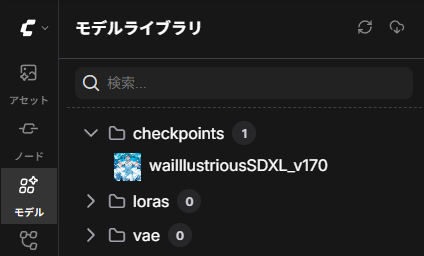
モデルダウンロードが終わると、checkpointsフォルダに追加されていると思います。生成してみましょう。
テンプレートには「とりあえず生成」に適したワークフローがあまりないので簡易的なワークフロー置いておきます。

特にいうこともなくエロ画像が生成できました。
画像の保存について
podを立ち上げる時にデフォルト設定されているVolume storageは、podが持続している間は稼働できるストレージです。なのでpodを終了すると導入したモデルや出力した画像が消去されます。画像の保存はその前にしてください。
生成物はメニュー左のアセット>Media Assetsに溜まっていきますが、正確な保存先はrunpod-slim/ComfyUI/output/です。
Media AssetsはComfyUIを閉じると古いものが見えなくなってしまうので正確な場所をFileBrowserで確認してみましょう。
File Browserでフォルダ管理する
ComfyUIの上からアクセスします。
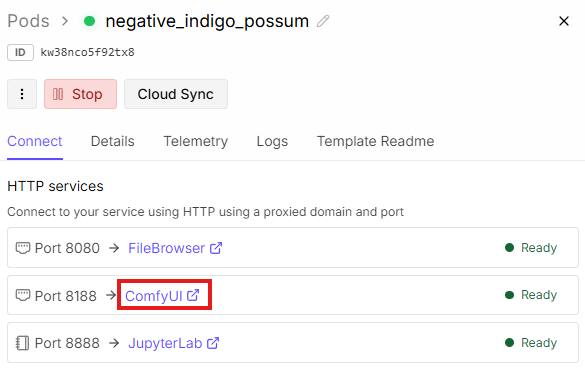
ユーザー情報はこちらにしてください。
ユーザー名 admin / パスワード adminadmin12
File BrowserはRunpod上のComfyUI構成ファイルを確認できます。モデルのアップロードもできますが、遅いのでオススメできません。LoRAくらいなら楽です。
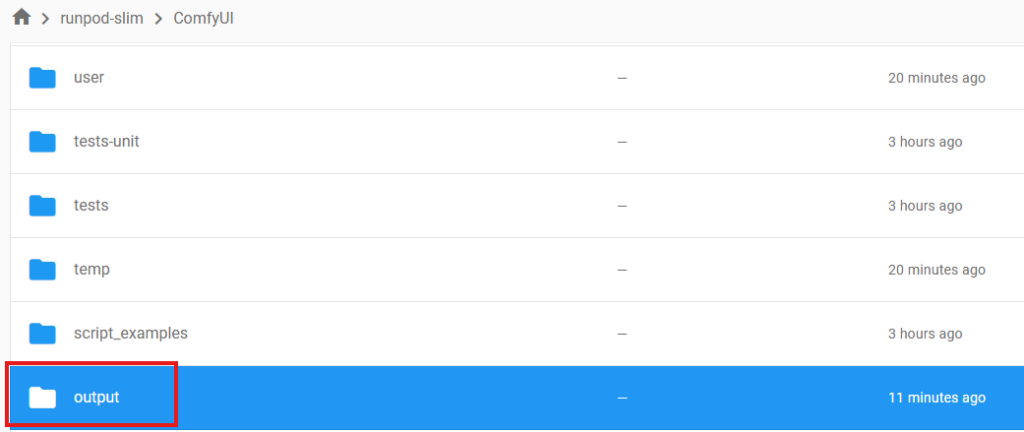
生成された画像は全てoutputに保存されています。中身を見てうまくいった画像を保存しましょう。
フォルダを右クリックしてzipダウンロードもできます。
ComfyUIを使い終わったらterminateしよう
ComfyUIお疲れさまでした。ではタブを閉じてそのまま睡眠……ちょっと待った!Runpodのpodはterminateしないと裏で動き続けてしまいます。
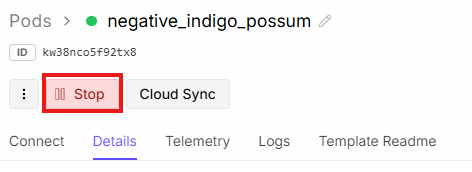
まずはこちらのStopをクリック。いわゆるアイドリング。微妙な料金と引き換えにデータを失わないのでちょっと席を外すときにはこちら。
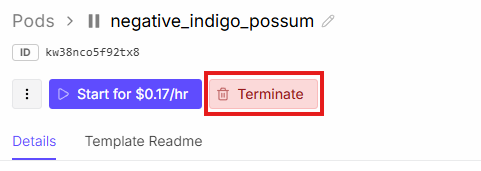
それからTerminateをクリック。これで完全に課金が止まります。
データを残すにはNetwork volumeを作成する
Terminateしても、次のpodでモデルや画像を失わないようにするにはNetwork volumeを作成します(維持費あり)。
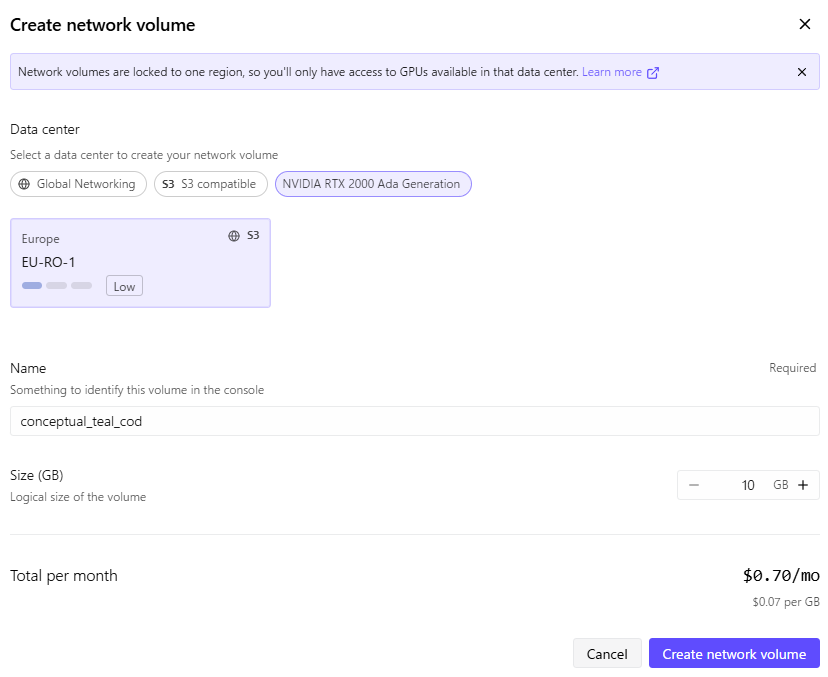
GPUと使いたいNetwork volumeは同じリージョンである必要があります。画像の場合GPUをRTX 2000 Adaにしたので、2000 Adaが用意されているEurope EU-RO-1にNetwork volumeを作成するしかありません。
しかしある日H100 NVLを利用したいとなっても作っておいたNetwork volumeは使えません。Europe EU-RO-1にないからです。
費用対効果はどうなのか?
Runpodで選択できるGPUは業務用も多いので、わかりやすくRTX5090を取り上げます。大体Amazonで70万ほどで売られています。

両方ドル換算したとき
- 購入:$4381(現在)
- Runpodの一時間当たり:$0.99
4381 / 0.99 = 4425時間使えば購入金額に。
これは1日3時間を約4年続けてやっと購入金額に追いつくような状況です。常時GPU動かしてる人でもなければクラウドのほうがよいです。4年経てばまたいいGPUが出てるでしょうし。
まとめ:Runpodはこんな人におすすめ
低い初期投資でグラボを試す前の練習
自分にAI生成が向いているかを試す段階では、購入はリスクでしかありません。従量課金なので飽きたらやめればいいのです。
既にGPUを持っていてもモンスター級の生成に手が届く
普段使いはローカル、学習や最新の大規模モデル試用はRunpodのハイブリッド利用はいかがでしょうか。個人で買うには非現実的な価格のGPUもRunpodなら1時間数100円で借りられます。
自分のPCを数時間占有してファンを全開で回すよりも、Runpodの高性能機に投げたほうが圧倒的に早く、PCの寿命も縮めません。
RunPodを使えばPCのスペックは関係ありません。初期費用として$10かかってしまいますが、飽きたとしても損失はそれだけで済みます。GPUを買う前の選択肢として検討してみてはいかがでしょうか?


コメント